Microsoft Power Apps で勤怠アプリを作ってみる ②
長らく時間が空いてしまいましたが,前回の記事「Microsoft Power Apps で勤怠アプリを作ってみる ①」の続編です.
今回は,Microsoft Power AppsのUI装飾とデータ表示を中心に解説していきます.
今回のゴール
1.アプリ内で動的に現在の時刻やユーザ名,プロフィールアイコンを表示させる.
2.データベースに登録されている内容をアプリ上に表示させる.
データの動的な表示
データの動的な表示についても,出勤・退勤処理と同様にPower Apps内の関数を使って実装していきます.
まずは,手始めに簡単な現在時刻の表示から実装していきましょう.
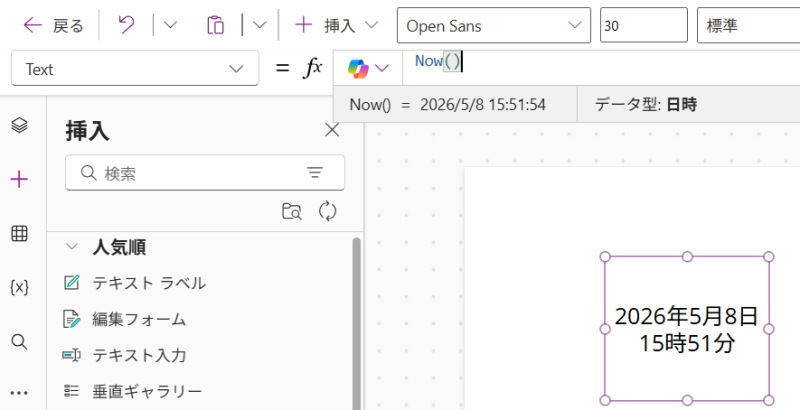
テキストラベルを挿入し,関数バーにNow()と入力します.
現在アプリにログインしているユーザ名を表示させるには,同様にテキストラベルを挿入し,関数バーに以下の数式を入力します.
Substitute(
    User().FullName,
    " ",
    Char(10),
    2
)
続いて,現在アプリにログインしているユーザのプロフィールアイコンを表示させるには,画像を挿入し,関数バーにUser().Imageと入力します.(Microsoftアカウントでカスタムプロフィールアイコンを設定している場合のみ表示されます.)
データテーブルの実装
それでは,いよいよデータテーブルを実装していきます.
ツリービューの「+新しい画面」をクリックし,「リスト」を選びます.
「TemplateGalleryList1」の三点リーダーから,「kintai」テーブルを選択します.
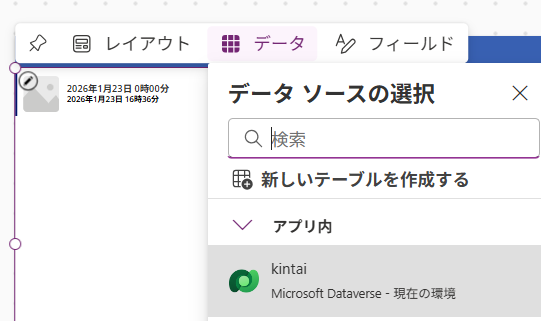
デフォルトの場合,出勤時刻と退勤時刻が正しく表示されないことがあるので,その場合は以下のようにフィールドを定義します.
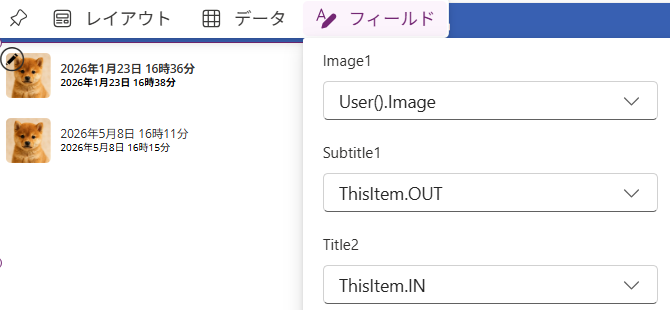
出勤時刻と退勤時刻の一覧が正しく表示されるようになりました!
段々とアプリらしくなってきました! 画面遷移,既存データの編集については次回以降の記事にしたいと思います.
ここまでお読みいただき,ありがとうございました!