Microsoft Power Apps で勤怠アプリを作ってみる ③
Microsoft Power Apps によるローコード開発シリーズの続編記事になります. 前回の記事はこちらからご覧いただけます.
さて,今回はMicrosoft Power Appsの「テーブルとフォーム」コンポーネントを用いて,既存データの編集・フォームからのデータ追加機能を実装していきます.
CRUD処理(UI)の実装
「+新しい画面」から「テーブルとフォーム」を追加します.
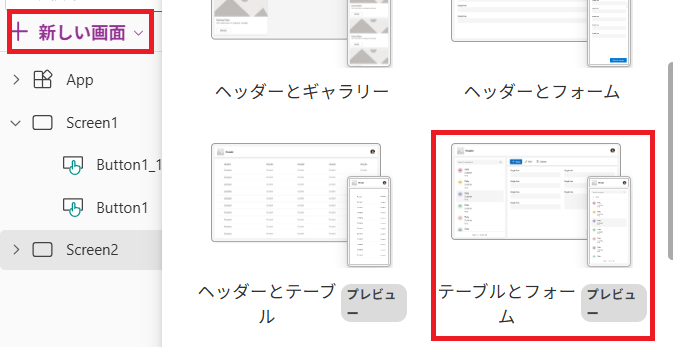
すると,「このフォームはまだデータに接続されていません」と表示されるので,「Dataverse」と接続します.
「データ」から「kintai」テーブルと接続します.
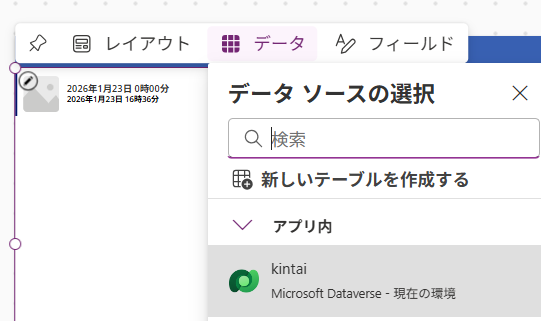
テーブル接続が完了すると,以下のようにDataverse(データベース)の内容が自動でアプリに反映されます.
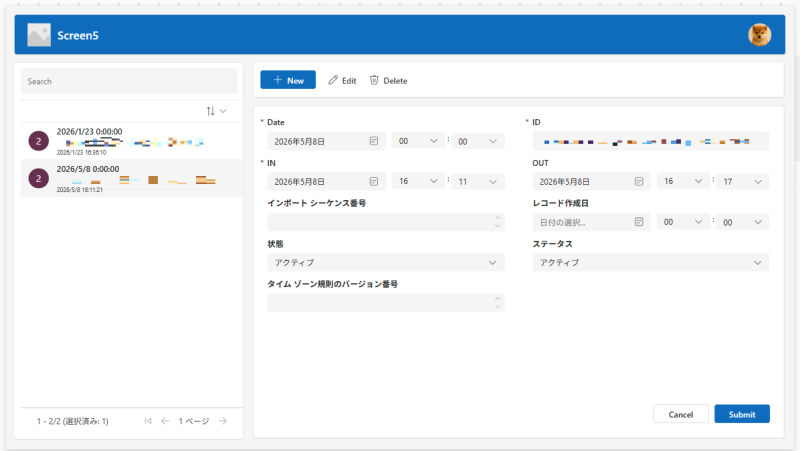
このように,アプリ上でデータの取得・編集(更新)・新規作成・削除を行うことができるようになります.
ちなみに,データの取得・編集(更新)・新規作成・削除といったデータベース上の一連の操作をCRUD(クラッド)と呼びます.Create・Read・Update・Deleteのそれぞれ頭文字を取ったものです.
システム開発の現場では頻出のキーワードになりますので,覚えておいて損は無いでしょう.
画面遷移の実装
現状では,せっかく作成・実装した画面が独立しており,画面遷移ができず宙ぶらりん状態になっています.
リンクを貼って画面間遷移ができるように実装を進めましょう.
画面左上の表示を「Screen5」から「勤怠管理システム」などに変更します.スクリーン名を変更すると,自動で反映される仕組みになっています.画面コンポーネント一覧から「Screen5」を選び,ダブルクリックでスクリーン名を変更しましょう.
続いて,プロパティのOnSelectLogo属性を編集します.現状は,「false」になっているかと思いますので,これを以下のように変更します.
Navigate(Screen1)これで,ロゴ画像(左上の山のマーク)をクリックすると,最初の打刻画面に遷移するようになります.
勤怠テーブル画面→打刻画面の遷移は実装できたので,続いて打刻画面→勤怠テーブル画面の遷移を実装していきます.
Screen1(勤怠打刻画面)に戻り,「+」ボタンからテキストコンポーネントを追加します.
テキストボックスの中身を「テキスト」から「勤怠履歴」に変更し,プロパティ→詳細設定のOnSelect属性を以下のように設定します.
Navigate(勤怠管理システム)
以上で勤怠管理アプリのMVP(Minimum Viable Product)が完成しました!
ここまでお読みいただきありがとうございました.
本記事を足掛かりとして,皆さんが日常生活の中で感じる不便さをITのチカラで解決する手立てとなれば幸いです.