Microsoft Power Apps で勤怠アプリを作ってみる ①
みなさんこんにちは! 飯塚LSSの上野です.
今回は,先日の記事「社内DX・アプリ内製とは?」の続編として,実際に Microsoft Power Apps を用いたアプリ開発の様子をチュートリアル形式でご紹介したいと思います.
「プログラミング初心者でも簡単にアプリを作ってみたい!」という方にオススメの記事です. 最後までご覧いただけると幸いです.
今回のゴール
・今回つくるもの:勤怠管理(打刻)アプリ
・実装する機能:「出勤」「退勤」ボタンのワンプッシュで勤怠をデータベースに記録する.
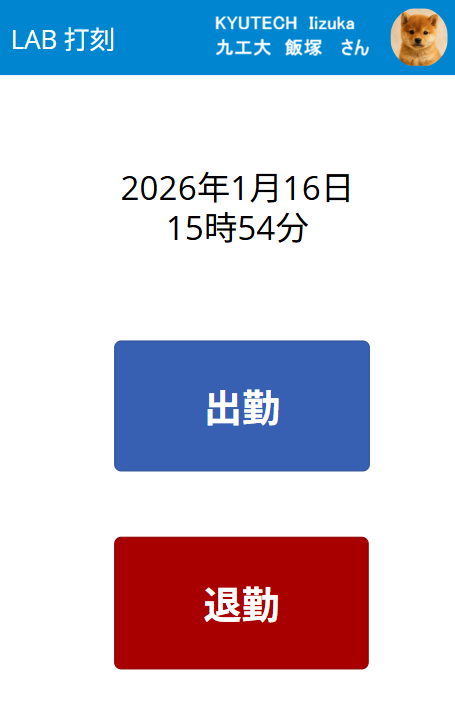
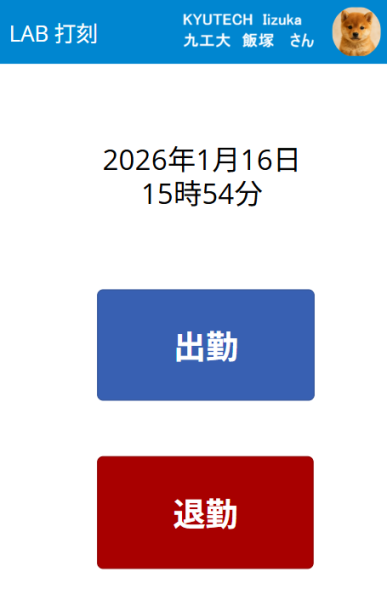
【完成イメージ】
Let's アプリ開発!
今回は,テーブル作成を行った後,画面作成と関数(機能)実装を同時並行で行います.
テーブル設計・データベース構築
① Microsoft Power Apps に九工大アカウントでサインイン.
画面右上の環境を「Kyushu Institute Of Technology」から「 〇〇〇〇(自分の名前)の環境」に切り替えます.
② 左側のメニューから「テーブル」→ 「+ 新しいテーブル(新しいテーブルを作成する)」→ 「空白から開始」の順にクリックします.
③ 以下のように,3つの列を作成します.

・テーブル名を「テーブル1」から「kintai」に変更します.
・「新しい列 *」をクリックし,列名を「新しい列」から「ID」に変更します.
・「+ 新しい列」をクリックし,表示名を「Date」,データの種類を「日付のみ」にします.必須をONにします.
・「+ 新しい列」をクリックし,表示名を「IN」,データの種類を「日付と時刻」にします.必須をONにします.
・「+新しい列」をクリックし,表示名を「OUT」,データの種類を「日付と時刻」にします.必須はOFFのままです.
以上でテーブルの作成は完了です! 次は,いよいよアプリ画面の作成と機能実装です!
UI開発
① 再度 Power Apps のメインメニューに戻り,「アプリ」をクリックします.
②「+ 新しいアプリ」→「ページデザインで開始する」→「空のキャンバス」を選びます.
③ 「データに接続する」→「データの追加」→「kintai(先ほど作ったテーブル)」を選び,UIとデータベースを繋げます.
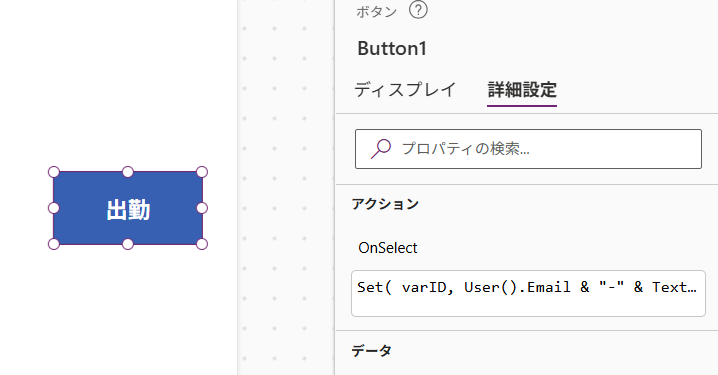
④「+ 挿入」→「ボタン」を選び,キャンバス内にボタンを配置し,テキストを「出勤」に変更します.
⑤ ボタンのプロパティ→詳細設定→OnSelect内に以下の関数式を入力します.
Set(
    varID,
    User().Email & "-" & Text(Today(), "yyyymmdd")
);
With(
    { rec: LookUp(kintai, ID = varID) },
    If(
        IsBlank(rec),
        With(
            {
                result: Patch(
                    kintai,
                    Defaults(kintai),
                    {
                        ID: varID,
                        Date: Today(),
                        IN: Now()
                    }
                )
            },
            Notify(
                "出勤打刻が完了しました",
                NotificationType.Success
            )
        ),
        Notify(
            "本日の出勤レコードは既に存在します",
            NotificationType.Information
        )
    )
);
Refresh(kintai);
これで,出勤ボタンの実装は完了です! 続いては,退勤ボタンの実装を行います.
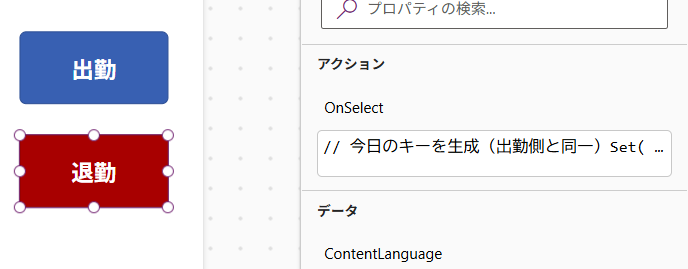
① 先ほどと同様に,「+ 挿入」→「ボタン」を選び,キャンバス内にボタンを配置し,テキストを「退勤」に変更します.
② ボタンのプロパティ→詳細設定→OnSelect内に以下の関数式を入力します.
// 今日のキーを生成(出勤側と同一)
Set(
    varID,
    User().Email & "-" & Text(Today(), "yyyymmdd")
);

// 今日の未退勤レコードを特定して更新
With(
    {
        rec: LookUp(
            kintai,
            ID = varID && IsBlank(OUT)
        )
    },
    If(
        IsBlank(rec),
        Notify(
            "未退勤のレコードが見つかりません(既に退勤処理は完了しています)",
            NotificationType.Warning
        ),
        With(
            {
                result: Patch(
                    kintai,
                    rec,
                    { OUT: Now() }
                )
            },
            Notify(
                "退勤打刻が完了しました",
                NotificationType.Success
            )
        )
    )
);

Refresh(kintai);
これで退勤ボタンの実装も完了です!
実際にボタンを押してみると...
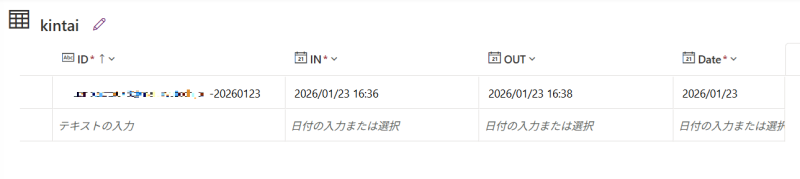
勤怠レコードが登録されていました!
今回の記事は以上になります.
次回の記事では,UIの装飾やアプリ内での出勤ログ表示・編集・削除機能の実装についてご紹介させていただく予定です!